
سلام بچهها!
«دیگه از Cursor استفاده نمیکنم و رفتم سراغ Claude Code»؛ این جمله رو این اواخر خیلی بیشتر از چیزی که انتظار داشتم شنیدم. حالا که وارد دنیای مهندسی کانتکست شدیم و نحوه کار با Cursor رو بررسی کردیم، وقتشه ادامه بدیم و ببینیم چرا Claude Code هم میتونه به همون اندازه، یا حتی بیشتر، قدرتمند باشه.
توی این مطلب:
• چرا Claude Code باید بخشی از جریان کاری روزمرهتون باشه
• مثالهای واقعی که روی هر نوع دادهای جواب میدن
• Claude Skills چی هستن و چطور ساخته میشن
• قبل از شروع چه چیزهایی باید بدونید؛ نکات و Artifacts
بریم سراغش!
توی مطلب قبلی درباره Cursor صحبت کردیم و اینکه چه تفاوتی با بقیه دستیارهای برنامهنویسی داره. حالا نوبت Claude Code رسیده.
خلاصهاش اینه که هر دو میتونن کل فرایندهای کاری رو خودکار کنن، اما Claude Code این کار رو به شکل متفاوتی انجام میده و شاید همین تفاوت دقیقاً چیزی باشه که لازم دارید.
Claude Code که با مدلهای استدلالی Claude کار میکنه، داخل ترمینال اجرا میشه. فقط برای تکمیل خودکار کد یا رفع خطاهای سینتکسی نیست؛ بلکه پروژه رو بهصورت کامل درک میکنه.
میدونم بعضیها به خاطر ظاهر ترمینال سراغش نمیرن. حتی اگر تا حالا اون پنجره سیاهرنگ رو باز نکرده باشید، نذارید این موضوع جلوی شما رو بگیره. رابط کاربری اینجا اهمیت زیادی نداره. Claude Code میتونه فایلها رو بخونه، ویرایش کنه و سازماندهی کنه؛ درست مثل یک همکار کمکی که کنارتونه.
یه نکته جالب دیگه اینکه Claude روی کامپیوتر خودتون اجرا میشه، نه روی فضای ابری. یعنی خبری از محدودیت آپلود فایل، گلوگاههای انتقال داده یا محدودیت حجم نیست و کانتکست شما بین جلسات مختلف حفظ میشه. در نتیجه میتونید روی پروژههای طولانی یا دیتاستهای حجیم کار کنید.
مستندسازی معمولاً کابوسه، مخصوصاً وقتی تعداد فایلها زیاد میشه و دیگه نمیدونید هرکدوم چه ارتباطی با بقیه دارن. Claude Code میتونه این بخش از کار رو متحول کنه؛ از مرتبسازی یادداشتها و تگها گرفته تا تحلیل داده، بازاریابی و تحقیقات.
در واقع ترمینال تبدیل میشه به محیطی برای تبدیل ایدهها به نرمافزار واقعی و مدیریت همه چیزهایی که اطراف اون قرار دارن.
اگر تا حالا حس کردید ابزارهای معمول بهرهوری با سبک کار شما جور نیستن، این سیستم میتونه گزینه خوبی باشه. اینجا خبری از اپلیکیشن جدید یا پلنر عجیب نیست؛ فقط یک ساختار که تمام یادداشتها و پیشرفت کارهاتون رو در یک جا نگه میداره.
Claude Code به شما اجازه میده با فایلهاتون به زبان عادی صحبت کنید. درخواستتون رو مینویسید، محتوای Vault در Obsidian رو میخونه و خیلی سریع نتیجه مورد نیاز رو برمیگردونه.
این مثال توسط محمد امجد خاطر معرفی شده و هدفش جلوگیری از گم کردن کانتکست، فراموش شدن کارها و سردرگمی درباره قدم بعدیه.
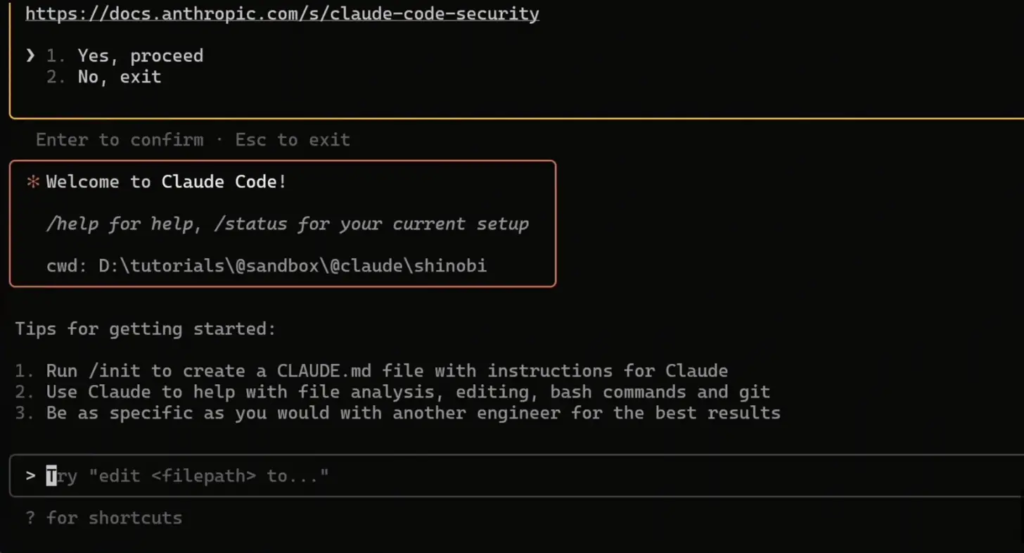
در نهایت دیگه لازم نیست بین صدها فایل دنبال یک یادداشت یا تسک خاص بگردید. مخصوصاً برای افرادی که با حواسپرتی زیاد یا ADHD درگیر هستن، سیستم جالبیه چون:
• کارها رو در پسزمینه دنبال میکنه
• وظایف رو بر اساس اولویت مرتب میکنه
• گزارش روزانه تولید میکنه
• نیازی به آپدیت دستی وضعیت کارها نیست
ترکیب Claude Code + Obsidian + Git مهمترین کار رو انجام میده:
ثبت کردن دلیل انجام هر تسک.
پروژهها رو میخونه، مینویسه و خودکارسازی میکنه، بدون محدودیتهای فضای ابری.
تمام یادداشتها و تسکها رو در فایلهای Markdown ذخیره میکنه و یک پایگاه دانش بههمپیوسته میسازه.
پیشرفت کار رو بهصورت خودکار ثبت میکنه.
Vault اصلی خودتون رو بسازید. این همون پایگاه دانش شماست.
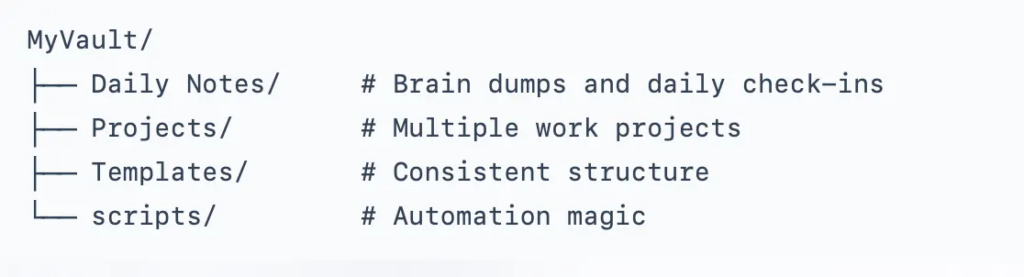
از همون ابتدا لازم نیست ساختار سختگیرانهای داشته باشید. میتونید یادداشتها رو هر جایی ذخیره کنید. فایلها در نهایت فقط فایلهای Markdown هستن و Claude بعداً به سازماندهیشون کمک میکنه.
ترمینال رو باز کنید و این دستور رو اجرا کنید:
npm install -g @anthropic-ai/claude-code
اگر همه چیز درست پیش بره، رابط خط فرمان Claude Code باز میشه.
Claude Code میتونه پوشه Obsidian شما رو بهعنوان پروژه بشناسه.
بهجای استفاده از دستوراتی مثل:
cd ~/Documents/MyVault
claude-code
میتونید خیلی ساده بنویسید:
«به Vault من در مسیر /Document/foldername وصل شو و یادداشتها رو مدیریت کن.»

بعد از اون Claude ساختار پوشهها رو میخونه و به دادههای شما دسترسی پیدا میکنه.
Claude Code از چیزی به اسم Slash Commands پشتیبانی میکنه.
این دستورات میانبرهایی هستن که دقیقاً مشخص میکنن Claude چه کاری انجام بده.
مثلاً:
/clean-up
به Claude میگه گزارش رو خلاصه و مرتب کن، بدون اینکه لازم باشه چند بار توضیح بدید.
نمونههای دیگر:
تسکها رو بر اساس اولویت و فوریت مرتب میکنه.
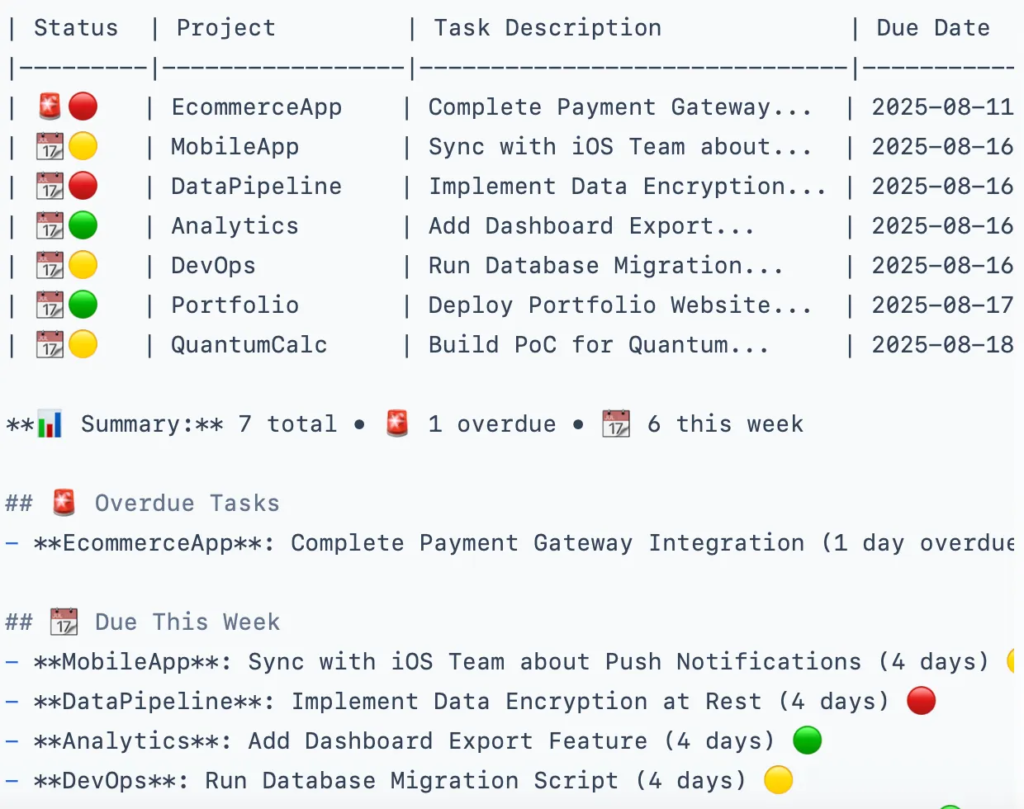
کامیتهای Git رو بررسی میکنه و خلاصهای از کارهای انجامشده، کارهای بعدی و موانع موجود ارائه میده.
وقتی تسک جدیدی ایجاد میشه، هوش مصنوعی خودش مواردی مثل اولویت، پروژه مرتبط و جزئیات لازم رو مشخص میکنه.
برای اینکه Claude راحتتر اطلاعات رو مرتب و فیلتر کنه، همه چیز بر اساس یک فایل راهنما به نام CLAUDE.md مدیریت میشه.
این فایل مشابه .cursorrules در Cursor عمل میکنه و مشخص میکنه:
• تسکها چطور ساخته بشن
• چه اطلاعاتی اجباری باشه
• خروجیها در چه فرمتی نمایش داده بشن
این فایل باید در ریشه پروژه قرار بگیره تا Claude قبل از کار روی فایلها اون رو بخونه.
نمونه ساختار یک تسک:
- [ ] Fix login bug
  (due:: 2025-08-16)
  (priority:: P1)
  (project:: WebApp)

- status:: not-started
- estimate:: 2d
- notes:: breaks authentication flow
نمونه تنظیمات بیشتر:
# Folder Routing

Daily notes → /Daily
Project notes → /Projects
Templates → /Templates

Always ask for missing parameters before creating a task.

Use a unique task ID:
@task-YYYYMMDD-XXX

# Command Rules

/show-tasks → Sort by priority and due date
این بخش اختیاریه، ولی اگر بخواید عمیقتر کار کنید مفیده.
برای مشاهده فعالیتهای اخیر:
git log --since="yesterday" --oneline
برای مشاهده تغییرات:
git diff HEAD~1 -- Projects/
فرض کنید بنویسید:
«میخوام حالت دارک مود رو به اپلیکیشن اضافه کنم، اما سیستم تم فعلی حفظ بشه. کاربران مدتهاست درخواستش رو دارن و یکی از رقیبهامون هم همین قابلیت رو منتشر کرده.»
اگر فایل CLAUDE.md بهخوبی تنظیم شده باشه، Claude Code درباره مواردی مثل:
• ددلاین
• اولویت
• پروژه مرتبط
سؤال میپرسه و ساختار لازم رو ایجاد میکنه.
بعد:
/show-tasks
رو اجرا میکنید و لیست وظایف همراه با اولویتها و زمان باقیمانده تا موعد تحویل نمایش داده میشه.
سپس:
/daily-check-in
رو اجرا میکنید و گزارش روزانه شامل موارد زیر تولید میشه:
• دستاوردهای امروز
• تسکهای فعال
• موانع موجود
• کامیتهای شناساییشده
• و سایر اطلاعات مرتبط
با /daily-check-in روز رو شروع میکنید تا ببینید چه کارهایی انجام شده و مهمترین اولویت امروز چیه.
بعد از حواسپرتی یا وقفههای کاری، با /show-tasks سریع دوباره کانتکست رو به دست میارید.
Git بهصورت خودکار تسکهای تکمیلشده رو ثبت میکنه.
این سیستم جواب میده چون شما فقط ایدهها و افکارتون رو ثبت میکنید و هوش مصنوعی بعداً اونها رو سازماندهی میکنه. پیشرفت پروژه بهصورت خودکار دنبال میشه و تسکها بهروز میشن، بنابراین چیزی از قلم نمیافته.
راستی، اگر اول کار نمیدونید باید از کجا شروع کنید، میتونید از خود Claude Code بخواید یک لیست اولیه از کارهایی که باید انجام بدید براتون آماده کنه تا مسیر شفافتر بشه.